
Si acabas de instalar Windows 11 y crees que tienes un sistema operativo «limpio», lamento decirte que te han tomado el pelo.
Microsoft nos entrega un software que, bajo esa interfaz minimalista y esos bordes redondeados, es un auténtico festival de procesos innecesarios, publicidad encubierta y servicios de rastreo que nadie ha pedido.
En ComandoIT no nos conformamos con lo que viene de fábrica.
Si pagas por un hardware de última generación, es para que rinda al 100{9cba6af14af2fb13652b9ec9fa8b6ebc5e933bf65ecc0090e911d36f5efd28b4}, no para que desperdicie ciclos de CPU gestionando anuncios de TikTok en tu menú de inicio.
Hoy vamos a pasarle la podadora al sistema con Win11Debloat.
Vamos a recuperar el control de tu máquina, porque para eso es tuya.
¿Por qué Windows 11 va lento y qué es el Bloatware?
El término «bloatware» suena a palabreja técnica, pero es muy simple: es basura informática. Son todas esas aplicaciones preinstaladas como Candy Crush, Spotify, Disney+ y, lo que es peor, los servicios de telemetría.
¿Te has fijado que al abrir el Administrador de Tareas tienes más de 100 procesos activos sin haber abierto ni el navegador? Eso es el peaje que Microsoft te cobra por usar su sistema.
Estos procesos devoran tu memoria RAM y generan una latencia que, aunque sea de milisegundos, estropea la experiencia de usuario.
Si eres un gamer buscando el máximo de FPS o un profesional que necesita que cada clic sea instantáneo, el bloatware es tu enemigo número uno.
Win11Debloat: La herramienta definitiva para limpiar Windows 11
Olvida esos programas «limpiadores» que parecen sacados de un anuncio de televisión de los 90…. Esos suelen meter más basura de la que quitan.
Win11Debloat es un script de PowerShell = Es código puro, transparente y mantenido por la comunidad en GitHub.
Lo que hace esta maravilla es automatizar el trabajo sucio que a ti te llevaría horas hacer a mano en el Registro de Windows. Entre sus funciones estrella están:
- Eliminación radical de Apps: Borra de un plumazo todo lo que Microsoft instaló sin tu permiso.
- Cierre de grifo a la Telemetría: Bloquea los servidores que recopilan tus datos de uso.
- Optimización de la Interfaz: Adiós a los widgets inútiles y al botón de Copilot si no lo usas.
- Menú Clásico: Recupera el menú del clic derecho que sí es funcional, sin el dichoso «Mostrar más opciones».
Cómo usar Win11Debloat paso a paso (Sin romper nada)
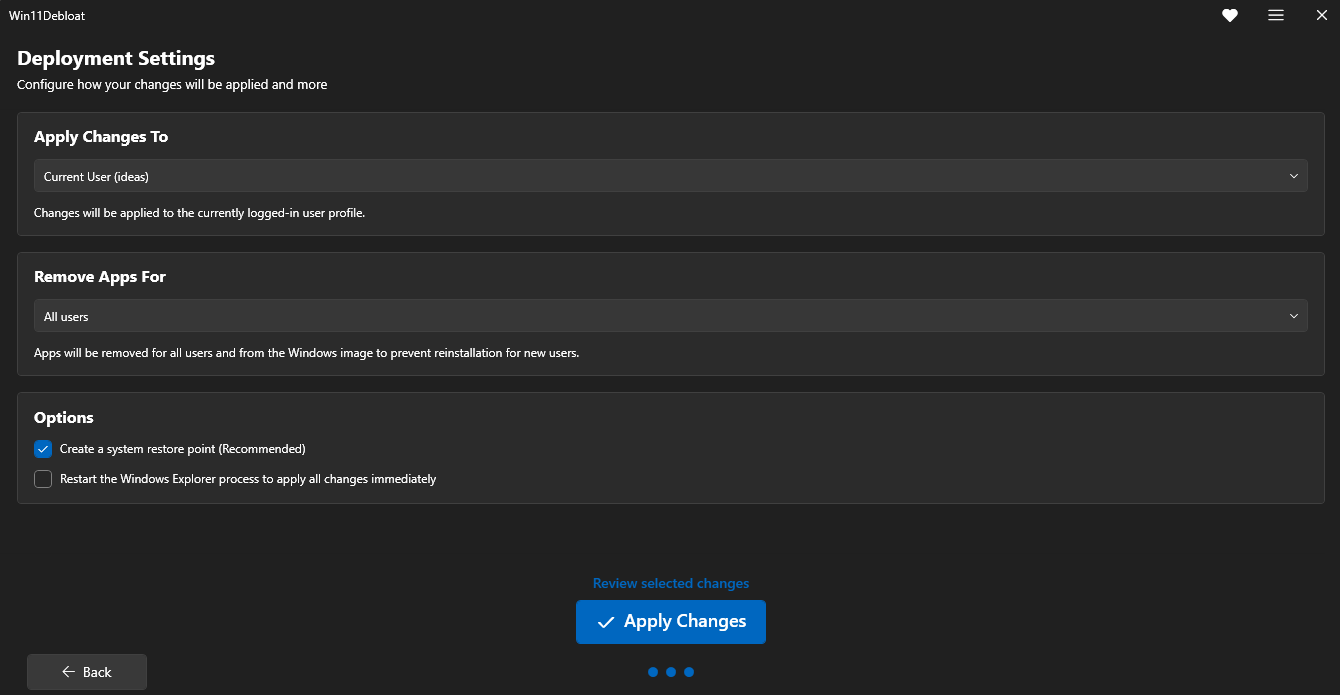
Antes de hacer nada, grábate esto a fuego: Crea un punto de restauración.
En ComandoIT no queremos bajas en combate.
Si algo no te gusta tras la limpieza, querrás volver atrás en un segundo.
Pasos para la optimización:
Opción 1:
Paso 1: Descarga el script: Busca el repositorio oficial de Win11Debloat en GitHub. Descarga el archivo .zip y descomprímelo.
Paso 2: Terminal Haz clic derecho en el botón de Inicio y selecciona Terminal (Administrador) o PowerShell (Administrador). Sin permisos elevados, el script no podrá tocar el corazón del sistema.
(Paso Opcional) Desbloquea la seguridad de Windows: Por defecto, Windows bloquea la ejecución de scripts externos.
Paso 3: Escribe este comando y dale al Enter:
Set-ExecutionPolicy Unrestricted -Scope Process
Ejecuta el script: Arrastra el archivo Win11Debloat.ps1 a la consola y pulsa Enter.
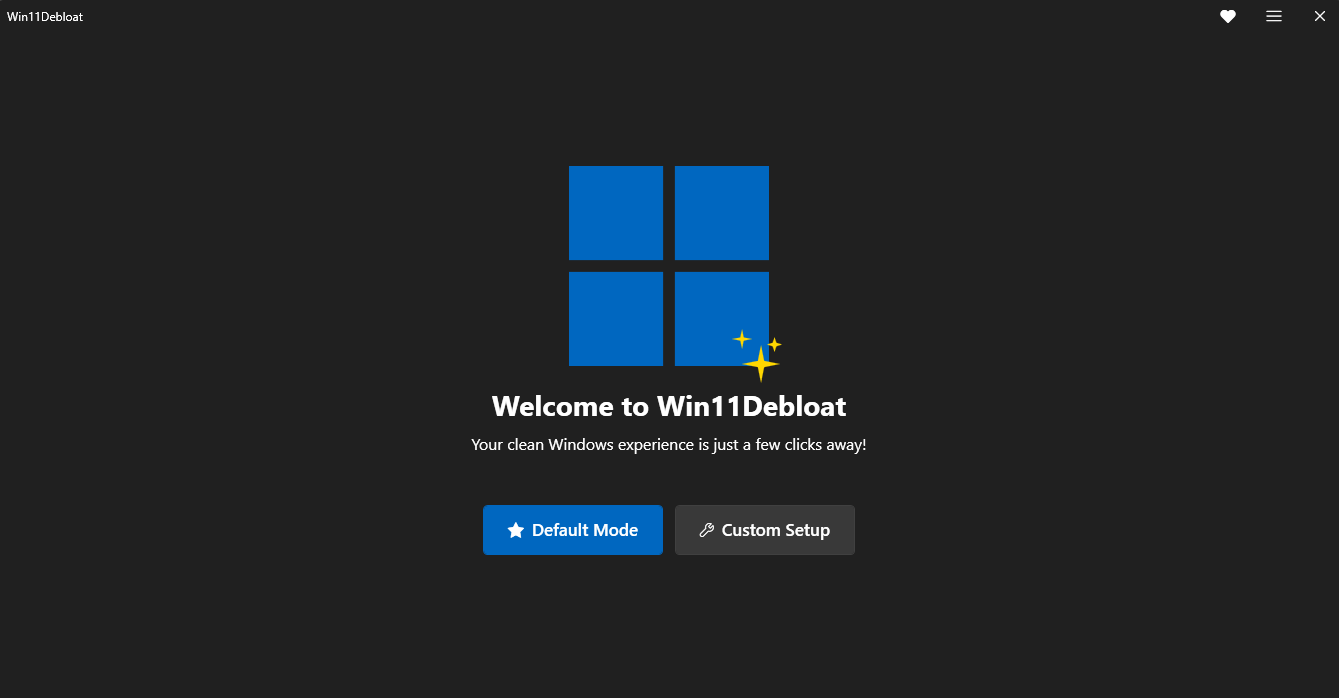
Elige tu destino: Se abrirá un menú interactivo. Si no quieres complicaciones, elige la opción «Default». Si eres un usuario avanzado, navega por las opciones para elegir exactamente qué quieres extirpar.
Opción 2 (La más rápida):
Si no quieres andar descargando archivos .zip y perdiendo el tiempo, puedes hacerlo como un verdadero administrador de sistemas con una sola línea de comandos. Sigue estos pasos:
Paso 1: Abre PowerShell o la Terminal: Hazlo preferiblemente como administrador (clic derecho en el botón de Inicio -> Terminal Administrador).
Paso 2: Copia y pega este comando: No te compliques, selecciona esto, dale a Ctrl+C y pégalo en la consola:
& ([scriptblock]::Create((irm "https://debloat.raphi.re/")))
Paso 3: Espera la descarga: Deja que el sistema haga su magia; el script descargará automáticamente Win11Debloat por ti.
Paso 4: Sigue las instrucciones: Lee con calma lo que sale en pantalla y elige qué basura quieres extirpar de tu Windows.
¿Qué notarás tras el debloating?
Una vez termine el proceso (que suele tardar un par de minutos) y reinicies, vas a flipar. Lo primero es la paz visual: un menú de inicio limpio, solo con lo que tú decidas poner.
Pero lo importante está «bajo el capó«:
- Menos latencia: El sistema se siente más ágil, las ventanas se abren antes.
- Privacidad real: Dejas de enviar informes constantes a Redmond sobre cada clic que haces.
- Ahorro de recursos: Verás una reducción significativa en el uso de la RAM en reposo. En equipos modestos, esto es, literalmente, darle una segunda vida al PC.
Anímate a limpiar ese Windows 11 😀