
Intentas abrir ese juego de estrategia de los 2000, un emulador clásico o ese software de gestión antiguo que se niega a morir en tu oficina, y… ¡pum!.
El desastre visual. Como tu monitor actual es Full HD (1920 x 1080) o superior, Windows intenta estirar a la fuerza una aplicación diseñada para funcionar a resoluciones inferiores como 1024 x 768 o 1024 x720.
¿El resultado? Los personajes parecen más gordos, las fuentes se ven borrosas, los gráficos se pixelan de forma horrible y, para colmo, cuando cierras el programa, Windows te ha desparramado todos los iconos del escritorio.
Si estás harto de sufrir el «efecto pantalla estirada», hay una utilidad mítica, ultraligera y gratuita que va a salvar tus ojos: Descargar Res-O-Matic.
¿Por qué se deforman las aplicaciones antiguas?
Los monitores modernos tienen una relación de aspecto de 16:9 (panorámicos). El software antiguo, sin embargo, se programó pensando en los monitores de tubo (CRT) cuadrados, con relaciones de aspecto de 4:3.
Cuando ejecutas un programa antiguo en un monitor de 1080p:
- El reescalado de Windows destruye los píxeles: Intenta rellenar el espacio que sobra estirando la imagen hacia los lados.
- Todo se deforma: Los círculos se vuelven óvalos y los gráficos pierden su nitidez original.
- Configurarlo a mano es un dolor: Cambiar la resolución de Windows a mano cada vez que vas a abrir el juego es una pérdida de tiempo (y luego te toca volver a cambiarla al terminar).
Aquí es donde Res-O-Matic se convierte en tu mejor aliado.
En lugar de cambiar la resolución de todo tu sistema para siempre, esta herramienta actúa como un lanzador inteligente. Modifica los píxeles de tu monitor a la resolución nativa inferior que pide la app, la ejecuta para que se vea perfecta y sin deformaciones, y al cerrarla, te devuelve a tus 1080p habituales.
Cómo usar Res-O-Matic para forzar resoluciones bajas (Paso a paso)
Olvídate de instalar programas pesados que te piden registrarte. Res-O-Matic es un único archivo ejecutable que no necesita instalación. Su interfaz parece sacada de la época de Windows 95, directo al grano:
1. Configura los píxeles correctos
En los campos de resolución (X – Y), introduce el tamaño original para el que fue diseñada la aplicación.
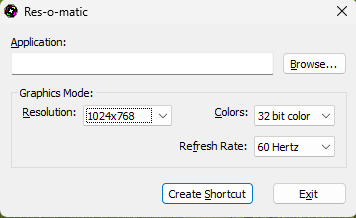
Por ejemplo:
- Para juegos clásicos en formato cuadrado: 1024 x 768.
- Para configuraciones personalizadas antiguas: 1024 x 720.
- Selecciona 32 bits de color y los hercios nativos de tu monitor (habitualmente 60Hz para pantallas estándar).
2. Vincula el archivo ejecutable (.exe) de tu app vieja
Haz clic en el botón de examinar (...) y busca el archivo .exe del juego o programa que se ve estirado.
3. Crea el «Acceso Directo Antideformación»
Haz clic en «Create Shortcut» y guarda el nuevo icono en tu escritorio.
¡Ya lo tienes! A partir de ahora, cuando quieras usar esa aplicación, no uses su acceso directo original.
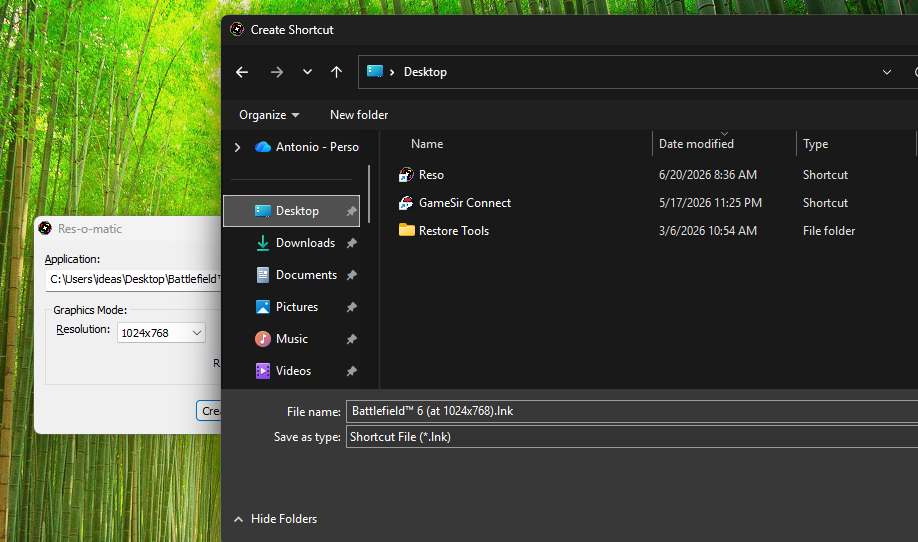
Haz doble clic en el icono que te ha creado Res-O-Matic.
Verás cómo tu monitor parpadea un segundo, se ajusta a la resolución baja para que el juego se vea nítido y con sus proporciones reales, y en cuanto lo cierres, tu escritorio volverá a Full HD automáticamente.
Si desinstalas la aplicación, dejara de funcionar correctamente la configuración de pantalla realizada sobre el acceso directo.