¿Estamos en 2026 y sigues usando Rufus para quemar una ISO cada vez que tienes que formatear un PC? ¡Venga ya! Eso es de la época de Windows 7. Si te dedicas al soporte técnico o simplemente eres el «amigo informático» que arregla los marrones de todos, necesitas actualizarte.
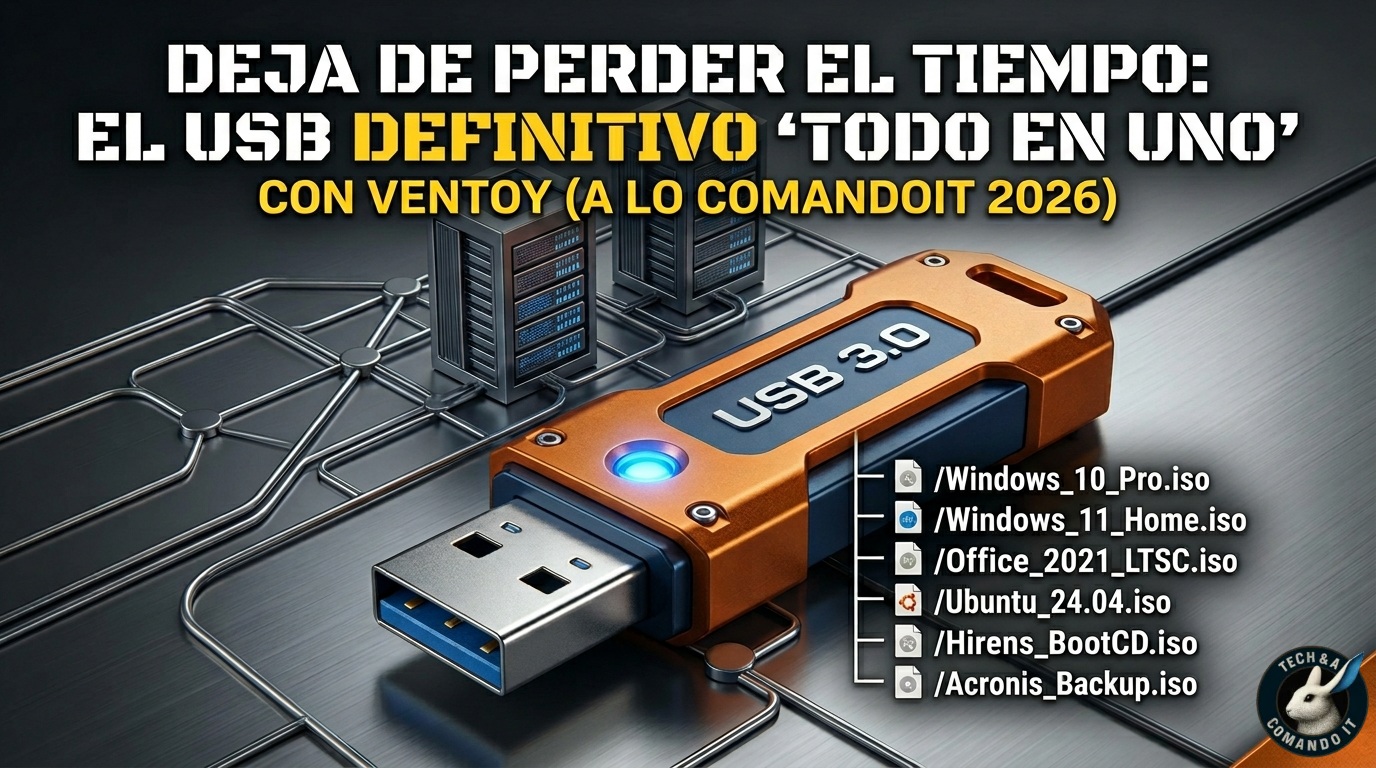
Imagina un solo pendrive USB donde metes TODAS las ISOs que necesitas: Windows 10, Windows 11, Office 2021, LTSC, Ubuntu, Hiren’s Boot… lo que te dé la gana. Y cuando salga una versión nueva, simplemente copias y pegas el archivo ISO. Nada de formatear el USB otra vez.
Esa maravilla existe y se llama Ventoy. En ComandoIT te enseñamos a usarla como un pro.
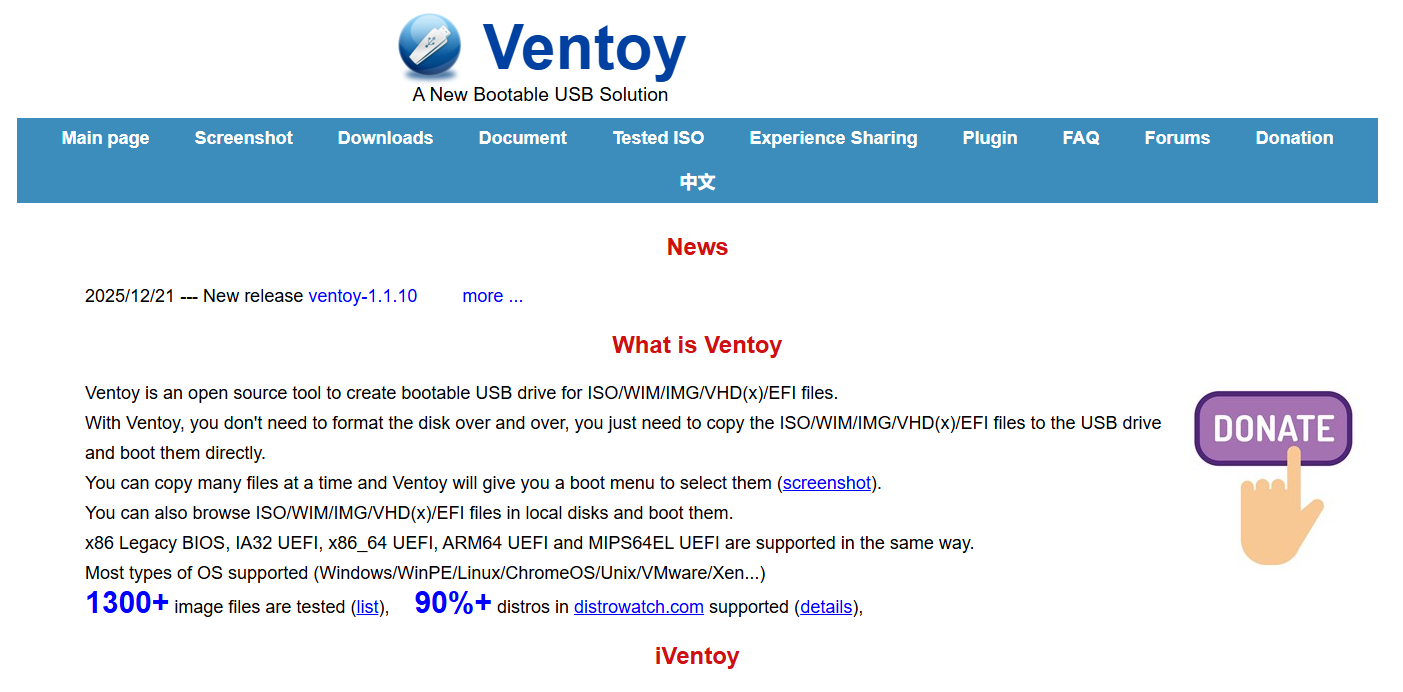
Ventoy es una herramienta «Open Source» que formatea tu USB de una forma especial. Crea una partición oculta para arrancar el PC y deja el resto del espacio libre como si fuera un disco duro externo normal.
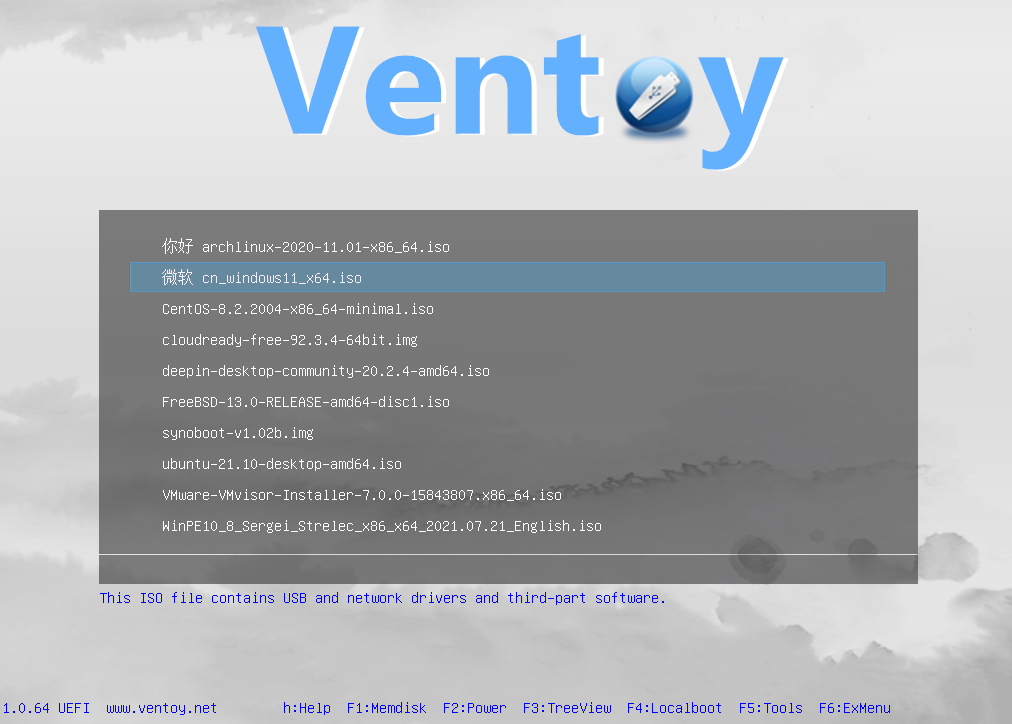
Lo mágico es que Ventoy crea un menú de arranque automáticamente escaneando los archivos ISO que hayas copiado en la partición pública del USB. Tú eliges cuál arrancar en el momento.
Paso 1: Descarga la Tralla (No la Cagues Aquí)
haz clic en Descargar Ventoy y descárgate la versión para Windows (seguramente un archivo .zip con «windows» en el nombre). Descomprímelo en una carpeta.
Paso 2: La Instalación (Adiós a Rufus)
- Conecta un pendrive USB decente. Mínimo 16GB, pero si eres un pro de ComandoIT, vete a por uno de 64GB o 128GB para meterle toda la artillería.
- AVISO: Todo lo que haya en el USB se va a borrar. Si tienes fotos de tu gato, sácalas antes.
- Ejecuta
Ventoy2Disk.exe - Selecciona tu USB en la lista.
- No toques nada más (por defecto usa MBR y exFAT, que está perfecto para el 99% de los PCs modernos y antiguos).
- Dale al botón «Install». Te pedirá confirmación un par de veces. Dale que sí sin miedo.
Paso 3: Copia y Pega (El Método de los Elegidos)
Ahora verás que tu USB se llama «Ventoy» y está vacío. Aquí viene la magia:
Simplemente arrastra tus archivos ISO dentro.
Puedes crear carpetas para organizarlos (ej: /Windows, /Linux, /Herramientas), pero Ventoy las encontrará igual.
Tip de ComandoIT: Mete aquí tus ISOs de Windows 10/11 (las que luego activarás con nuestros otros posts chulescos), la ISO de Office 2021/365, y alguna herramienta de rescate como Hiren’s BootCD PE. ¡Estarás preparado para cualquier marrón!
Paso 4: Arranca el PC y Flipa
- Conecta tu USB definitivo al PC que vas a formatear.
- Entra en la BIOS/UEFI y cámbiale el orden de arranque para que inicie desde el USB (o usa el menú de arranque rápido, F12, F8, o lo que toque).
- ¡Boom! Aparecerá un menú negro chulísimo con la lista de todas las ISOs que copiaste. Selecciona la que necesites y dale a Enter.